idea配置tomcat
·
idea配置tomcat
第一步 下载Tomcat
Tomcat官网 https://tomcat.apache.org/
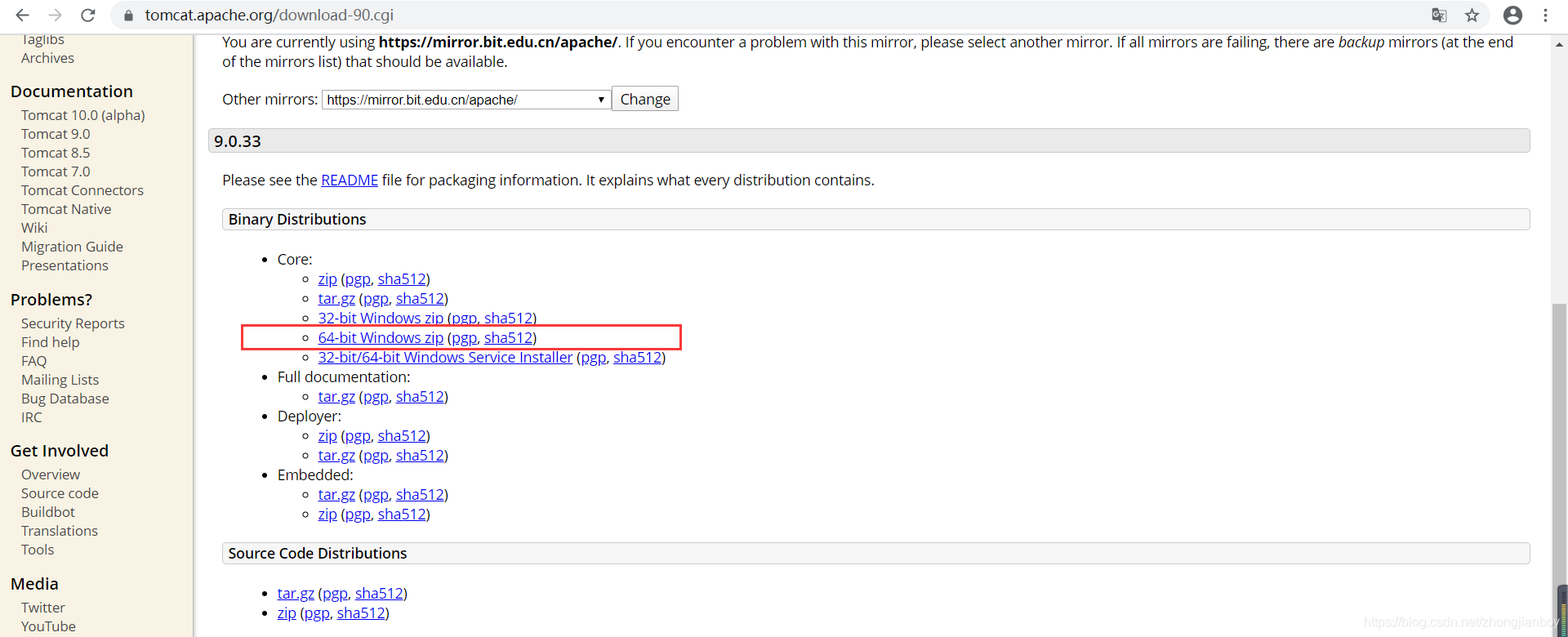
我下载的是tomcat9(建议下载tomcat7-8)因为有许多错误无法baidu,我们下载的是【 64-bit Windows zip (pgp, sha512) 】
第二步 解压 配置环境变量
- 将tomcat解压的一个文件夹中。
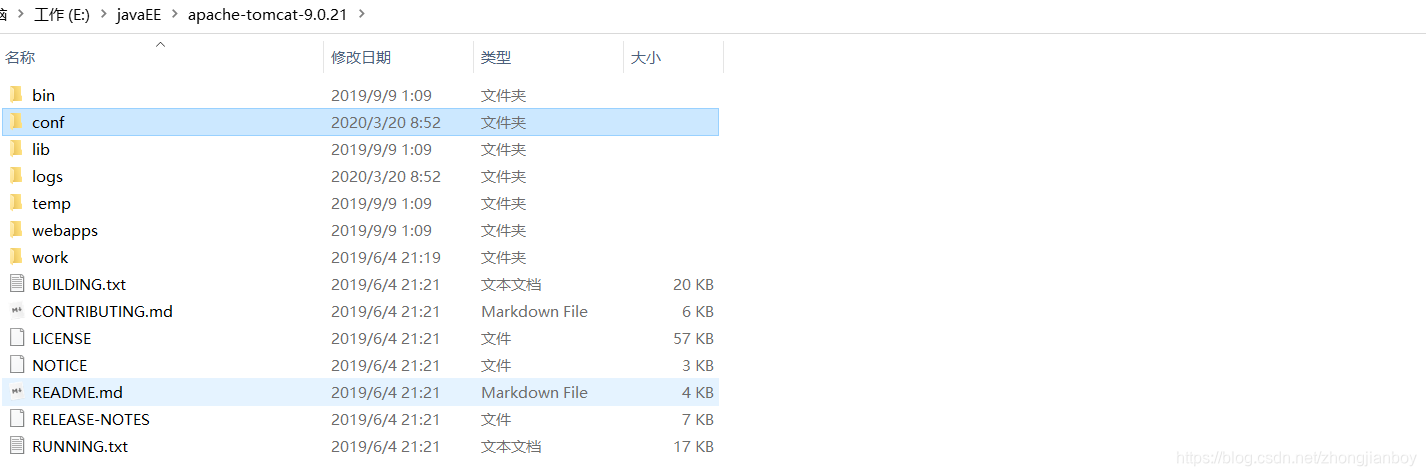
-
配置环境变量
-
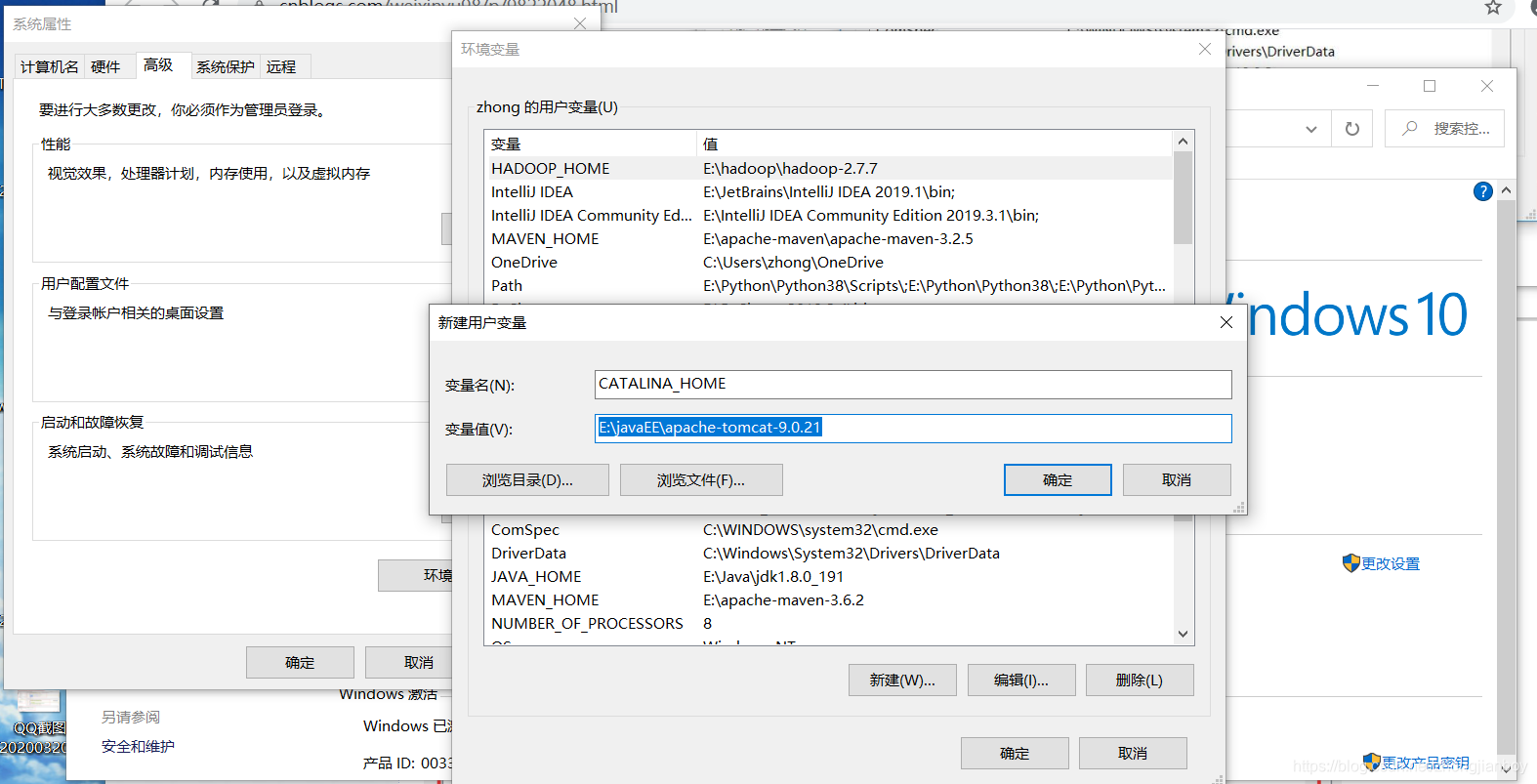
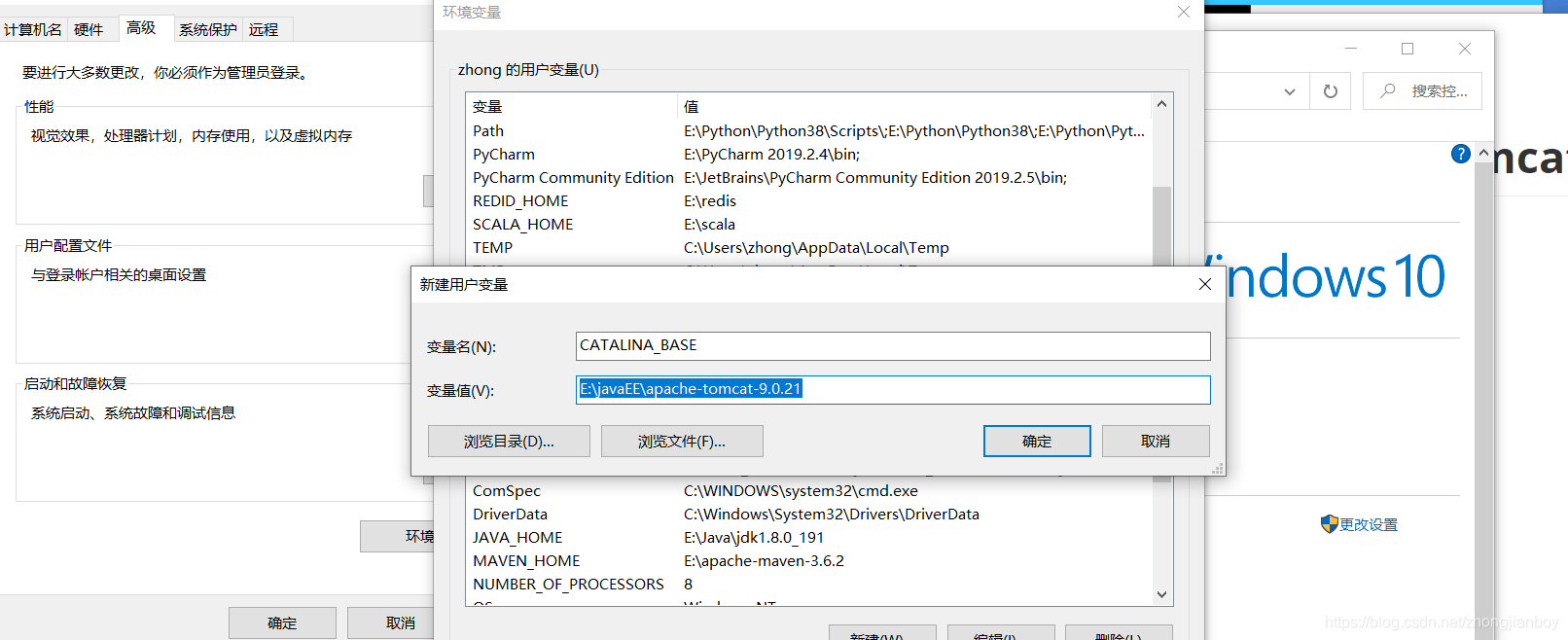
CATALINA_BASE,CATALINA_HOME;
【我的电脑】右键点【属性】->【高级系统设置】->【环境变量】
然后点击【新建】,我们需要设置两个变量都直向tomcat的路径。
- 配置Path
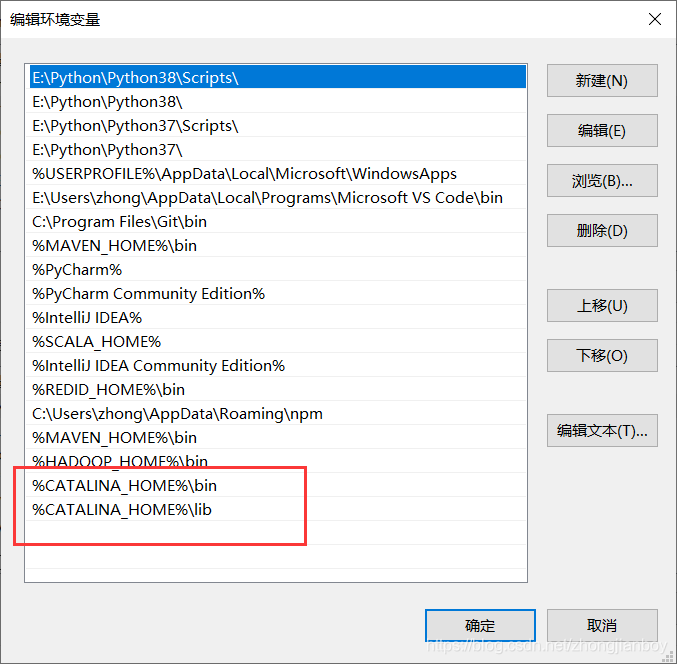
第三步 运行检验
打开cmd输入startup

如果显示如图,则证明安装成功
第四步 idea配置tomcat
打开idea 点击【Run】->【Edit Configurations】
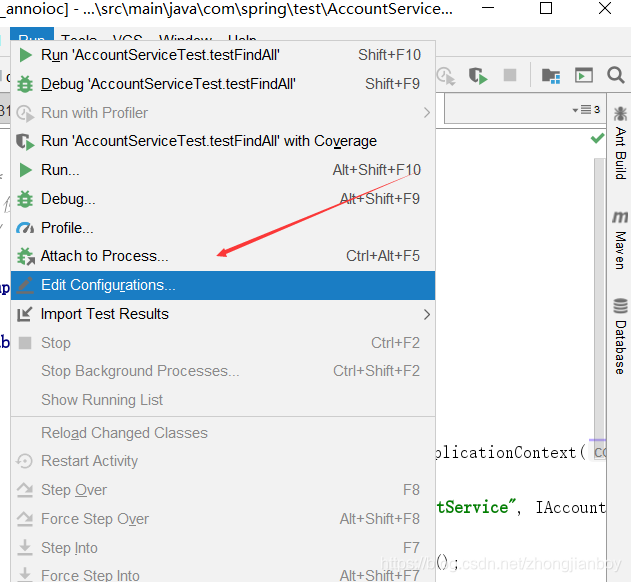
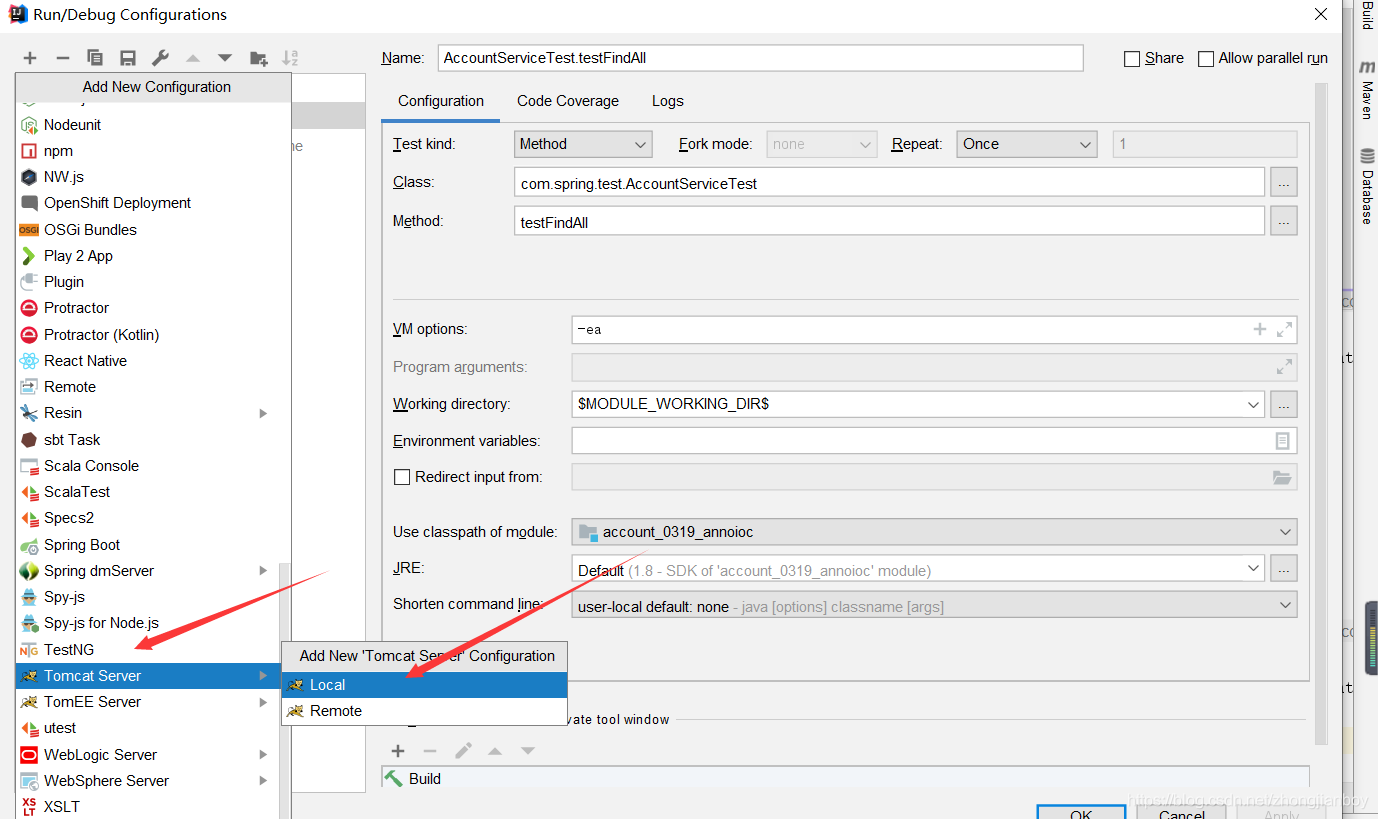
然后点击【+】找到【Tomcat Server】->【Local】(若是没有找到Tomcat Server 可以点击最后一行 34 items more)
之后,我们配置tomcat的路径
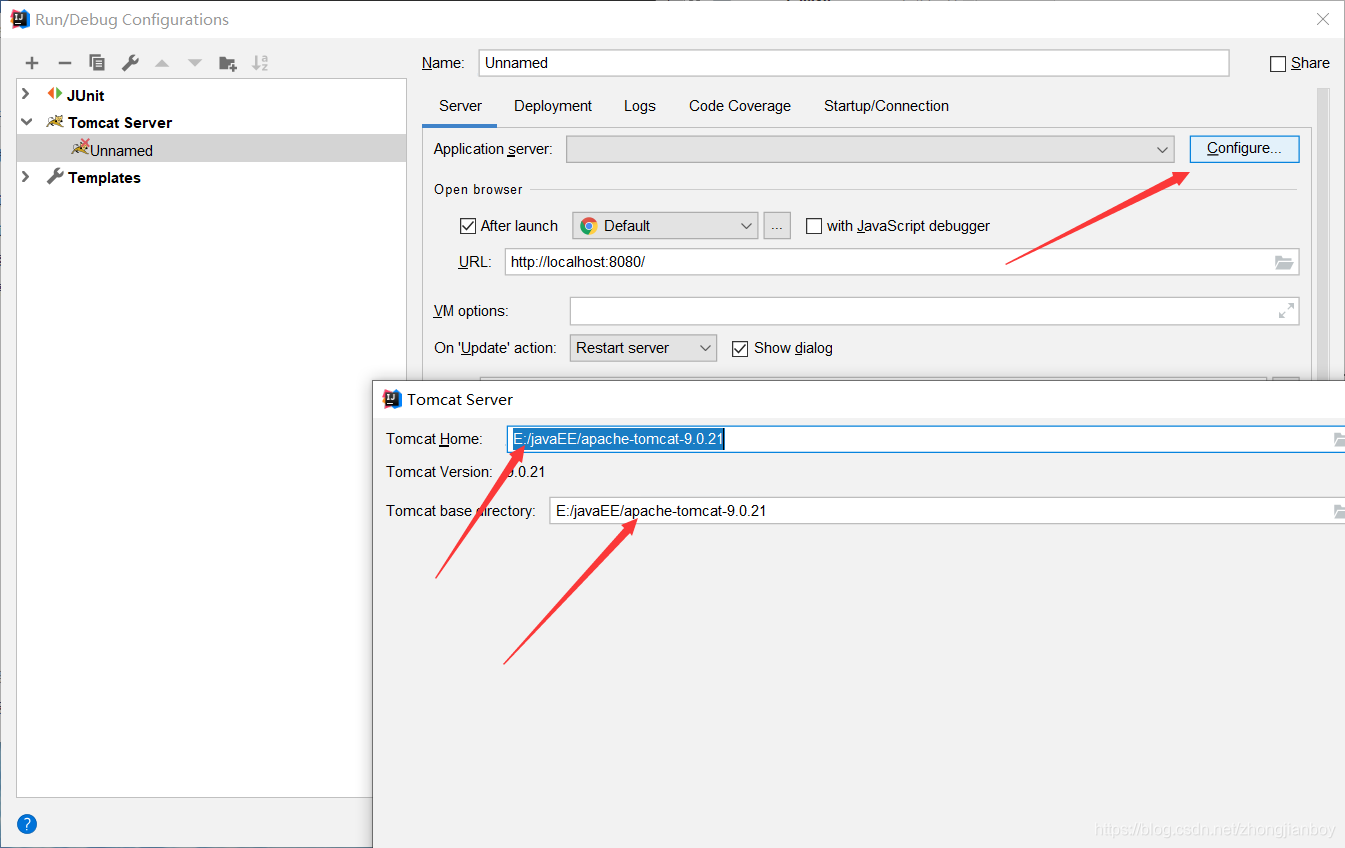
然后【ok】就行了
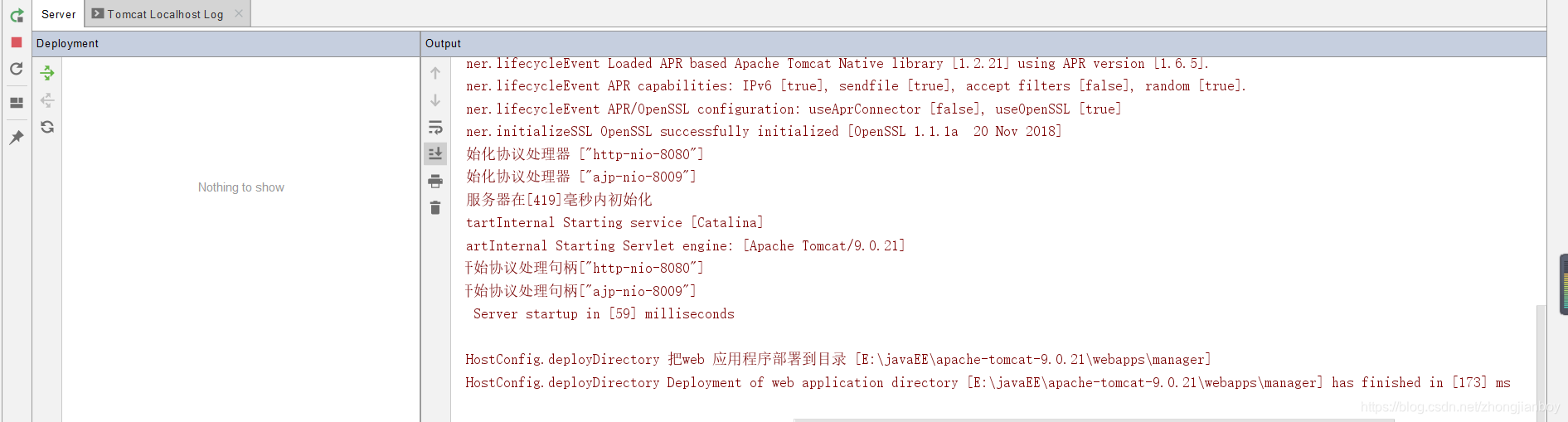
关于tomcat日志乱码问题
我们需要找的修改logging.properties
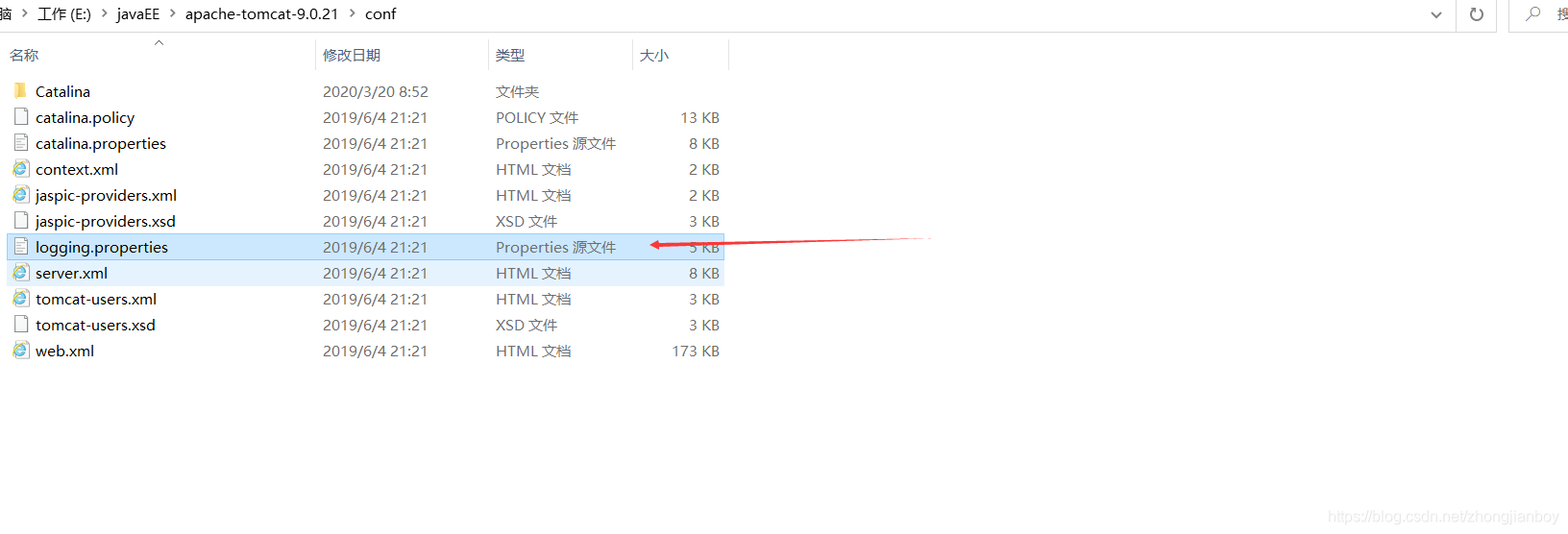
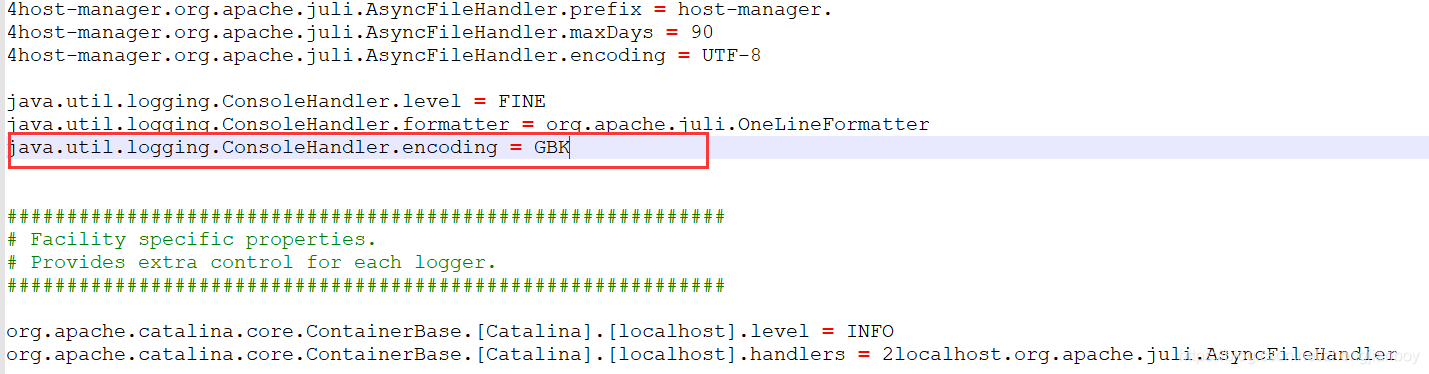
java.util.logging.ConsoleHandler.encoding = utf-8这行
更改为
java.util.logging.ConsoleHandler.encoding = GBK

聚焦前沿AI与大模型技术探索,汇聚开发者及爱好者,共享开源项目、学习资源与行业资讯。
更多推荐



 2
2 0
0- 0


 已为社区贡献1条内容

所有评论(0)